WhatsApp Broadcast 需要先向 Meta 官方申請「Message Template」(訊息範本),通過審核後就可以在廣播訊息時選取使用。透過 Omnichat 開通 WhatsApp Business API 的用戶,可以直接在 Omnichat 後台申請 Message Template!
本文重點:WhatsApp Message Template 訊息範本
・訊息範本:企業主動開啟 WhatsApp 對話的必備工具,支援圖文並茂,有助於降低封鎖率並提升專業感。
・四大結構:標題、內文、頁尾、按鈕
・申請流程:透過 Omnichat 後台直接提交 Meta 審核,需選擇正確分類(行銷/公用/驗證)並提供範例以提高通過率。
・廣播應用:審核通過後即可在廣播中選用,並能配合不同營銷活動,彈性替換變數內容。
甚麼是 WhatsApp Message Template 訊息範本?
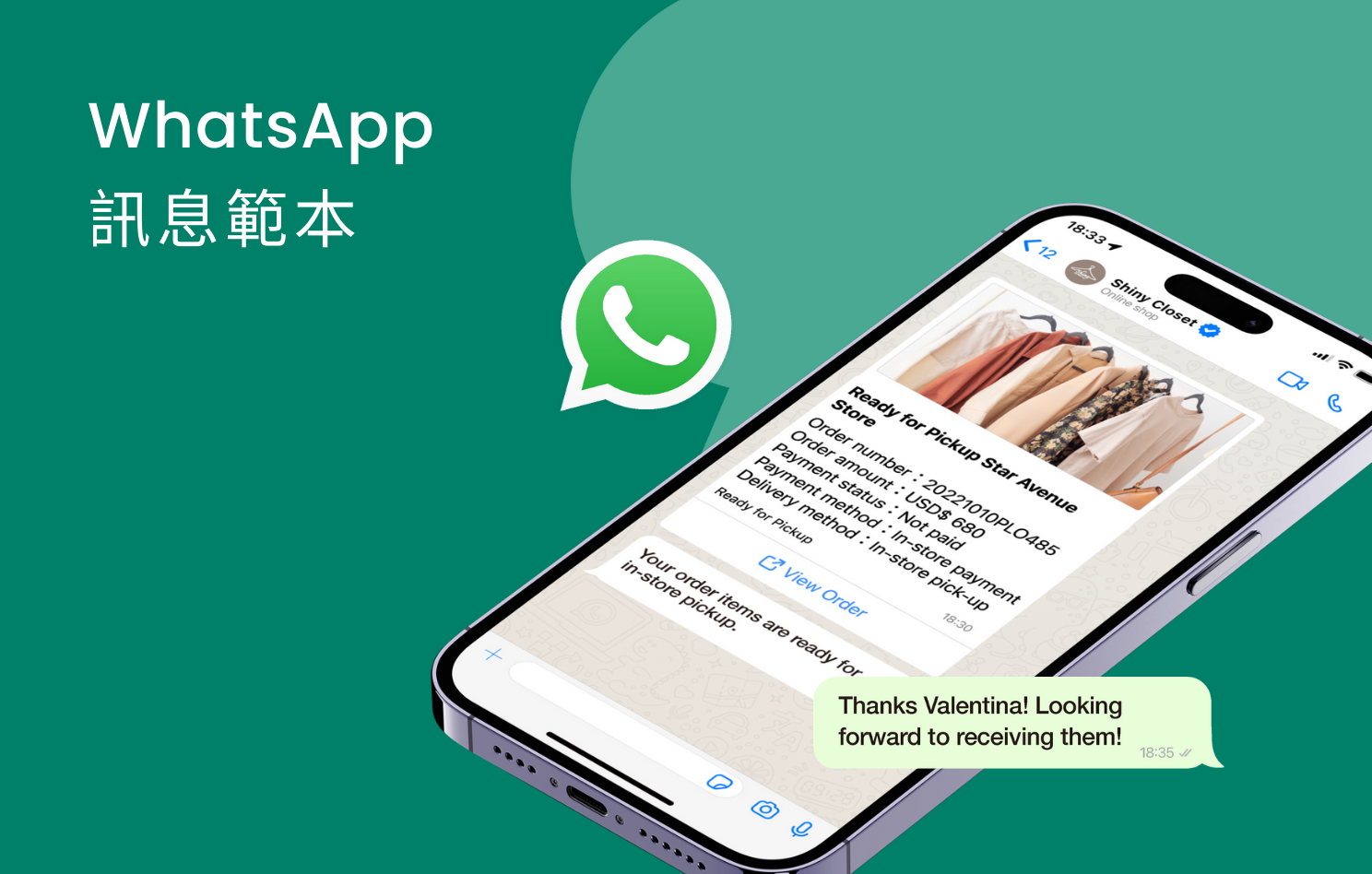
企業必須使用 WhatsApp Message Template 來主動開啟對話,由於支援圖文並茂,品牌能藉此提升訊息的閱讀體驗,讓對話不再只有冷冰冰的文字,也能更加專業、更吸引人,提升開訊息率、點擊率,並降低封鎖機率。
而且,申請 Template 時還可以安插變數(Variable),令正式廣播時能帶入更精準的資訊。
WhatsApp Message Template 訊息範本結構
WhatsApp Template Message 可由標題 Header、內文 Body、頁尾 Footer、按鈕 Buttons,4 個區塊組成。其中,只有「內文」是一定要設定,其他皆為 Optional。
1. 標題(Header)
可以設定 Type 為「文字 Text」或「媒體 Media」。
- 選擇文字的話,可以在需要的地方安插 1 個變數,如:Dear {{1}},在廣播時就可以在 {{1}} 的位置輸入指定的文字。
- 選擇媒體的話,則要進一步選擇圖片、影片、文件。

2. 內文(Body)
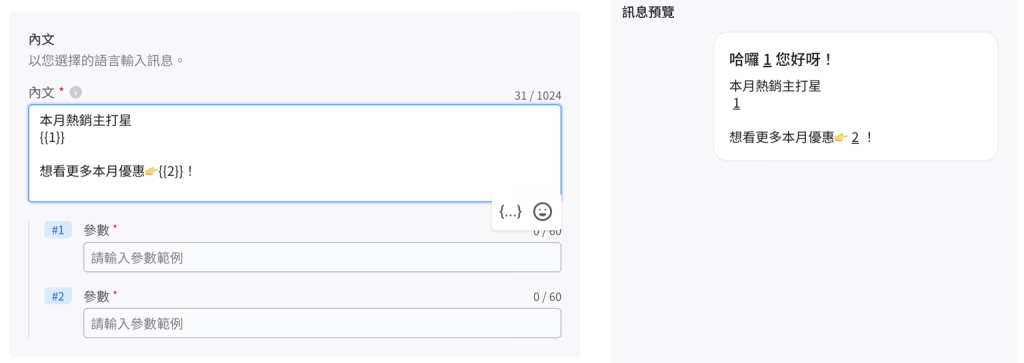
內文以文字為主,需要的地方可以安插變數,而且可以安插多個變數,但不可以有兩個連續的變數,亦不可以放變數在內文的最前面或是最後面。
例如:設定一則 Holiday Campaign 的 Template。
原本的文字內容:
【情人節限定|全館 85 折起最寵你】
讓你一站式盡掃抗疫防護、護膚美妝、個人護理、健康食品等等精選產品,還可以累積消費積分!
網店全館不限金額 9 折優惠,滿 1000 再減 50!
門市同享 9 折優惠,消費不限金額再送精美禮品
活動期間:2/1-2/3/2023
立即選購啦!
利用變數設定上述的 Template:
【{{1}} 】
{{2}}
網店全館 {{3}}
門市 {{4}}
活動期間:{{5}}
立即選購啦!
利用變數取代關鍵資訊位置,原本只能使用一次的訊息內容,就變成不同活動也可以彈性使用的 Template。
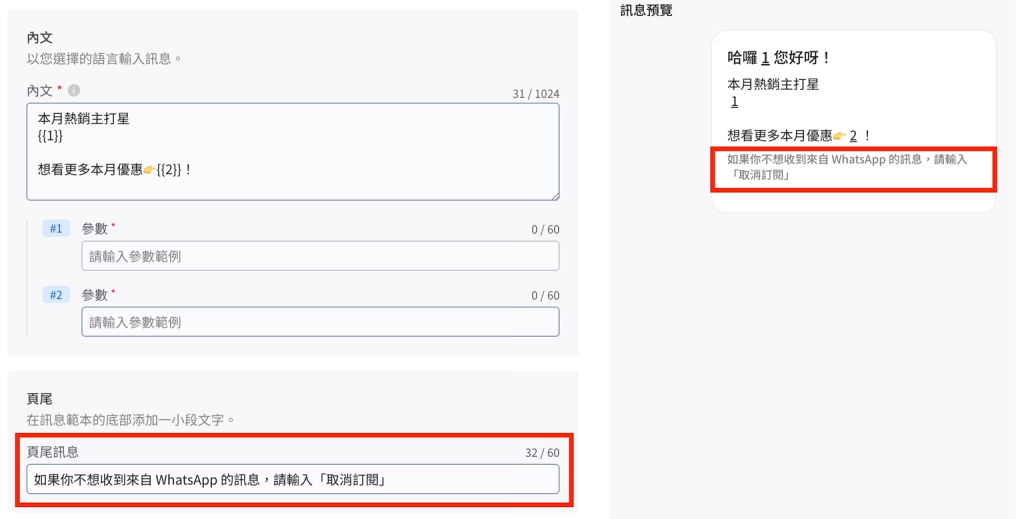
3. 頁尾(Footer)
頁尾以文字為主,不可插入變數,也不可以選擇多媒體形式。
建議設置在你 WhatsApp Business API 帳號上的通用規則,如:
- 如不想收到此類訊息,請輸入「取消訂閱」
- 輸入「Menu」可回到主選單
4. 按鈕(Button)
按鈕可以更明顯地邀請顧客回覆訊息或採取行動,可以選擇的類型有兩種:
- Call To Action:讓顧客前往指定網站或是撥打指定電話。選擇「前往網站」的話,網址欄位請先隨意填寫一個網址(如你的官網首頁),後續使用 Template Broadcast 時可再重新替換。最多設置 2 個前往網站按鈕 + 1 個撥打電話按鈕 + 1個前往訂單(對話下單)按鈕。
- 快速回覆:顧客點擊就會回覆指定文字,通常搭配 關鍵字自動回覆 或 Chatbot 使用。設定的文字後續不能修改,但是快速回覆的動作(如觸發什麼自動回應、Chatbot)可再調整。最多可以設置 10 個快速回覆按鈕。

如何申請 WhatsApp Message Template 訊息範本?
在 Omnichat 後台設定 Template 有 3 大好處:
- 「前往網站」按鈕網址可以於每次廣播重新設定,讓 Template 應用性更廣
- 快速回覆可以直接連結到你在 Omnichat 設定 WhatsApp Chatbot,增加顧客對話的即時性、互動性
- 除了 Broadcast 以外,一對一訊息回覆也可以直接選擇 Template
在開始申請 WhatsApp Template 之前,請確定完成:
- 註冊 Omnichat(立即註冊)
- 串接 WhatsApp Business API 至 Omnichat 後台(申請 API 與串接教學)
以下說明如何在 Omnichat 後台申請 WhatsApp Template:
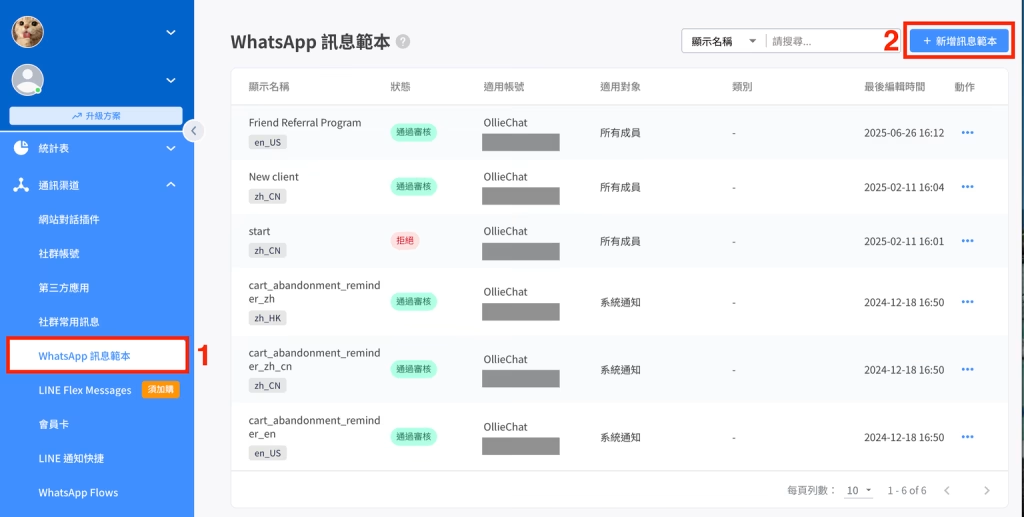
1. 前往訊息範本頁面
進入 Omnichat 後台,點擊左側主選單的「通訊渠道」選擇「社群帳號」->「WhatsApp」,點選鉛筆圖示前往訊息範本頁面。

或是直接點選「通訊渠道」-> 「WhatsApp 訊息範本」頁面,點選右上角「新增訊息範本」按鈕來建立訊息範本
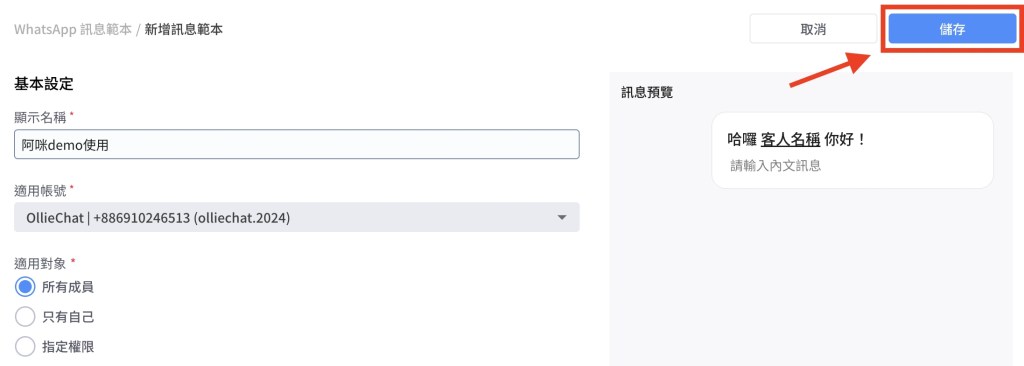
2. 新增訊息範本基礎設定
顯示名稱:請輸入顯示名稱,此為顯示在 Omnichat 後台的名稱
適用帳號:請選擇這則訊息範本要建立在哪一組 WhatsApp 帳號底下
適用對象:可選所有成員/只有自己/指定權限(限制指定成員才能使用)
類別:此為在Omnichat系統中的類別,為訊息範本進行分類,後續可方便搜尋

3. 新增訊息範本內容
範本名稱:此為給 Meta 送審使用的名稱,僅能輸入小寫英文字母、數字和下底線。
分類:依照廣播訊息類型選擇範本「Authentication」、「Marketing」、「Utility」。
- Authentication 驗證範本:通常用來傳送身分驗證的一次性密碼,例如客人登入網站的一次性密碼
- Marketing 行銷範本:發送推廣優惠產品發佈及其他用於提升品牌互動、知名度的訊息
- Utility 公用範本:發送帳號通知、意見回饋問卷調查、訂單相關通知,或其他重要訊息
語言:選擇消費者看到的範本訊息語言 (選擇單一語言,例如只選擇英文或中文)
範本類型:標準範本(預設)
- 標題(可選填)、內文(必填)、頁尾(可選填)、按鈕(可選填)

4. 新增範例
新增範例,讓 WhatsApp Template 審核者知道你的參數欄位會放置哪類的內容,會增加 Template 審核通過的機率!
5. 點擊「新增訊息範本」等待審核
填完以上資料後,點擊頁面右上角的「儲存」按鈕,即會提交範本給 WhatsApp 官方審核。
6. 列表檢視審核狀態
設定完成後,可以在「狀態」欄位查看目前訊息範本的審核狀態。也可以透過右側「動作」按鈕,來進行「預覽」當時設定的範本訊息,或是「刪除」該範本。

如何使用 WhatsApp Message Template 進行 Broadcast?
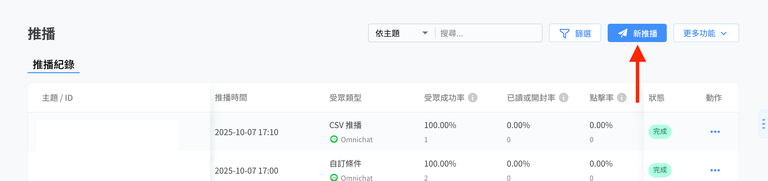
1. 設定新廣播
點擊「推播紀錄」右上角的 「 新推播 」 按鈕即可設定新的廣播內容
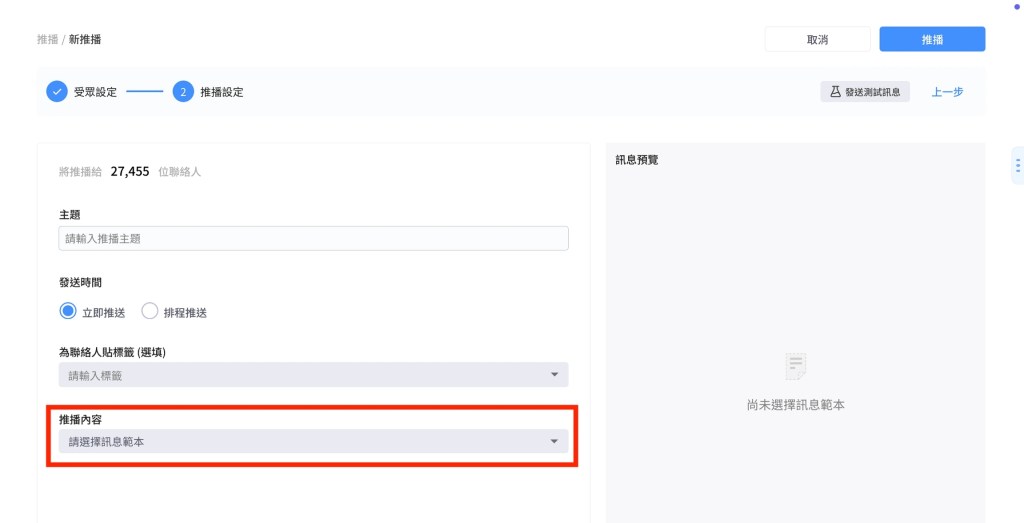
2. 設定主題、發送時間,並選擇訊息範本
- 主題:僅供後台檢視,收到 Broadcast 的顧客並不會看到此欄位內容。
- 發送時間:可立即發送,或預先 Schedule 未來發送的時間。
- 選擇訊息範本:會開啟在 Omnichat 提出申請的所有訊息範本(若您在列表中無法找到某則訊息範本,可能是該範本未通過審核)
3. 編輯訊息範本
- 如有設計變數的話,可於「參數1」、「參數 2」的欄位輸入自訂的文字或編號,會依次序帶入 {{1}} {{2}} 的位置。

4. 發送廣播訊息
完成編輯後,點擊 「套用」 就會回到廣播設定介面,點擊「推播」就會按照預設的時間發送訊息。
立即申請訊息範本,開啟 WhatsApp Remarketing 商機!
如今廣告費高漲,流量取得不易,如何使既有顧客回購是零售品牌需要面對的問題。
現在就開始申請 Message Template 訊息範本,善用 WhatsApp Broadcast,創造更多舊客轉換吧!
立即填表預約諮詢