
WhatsApp 在香港個人用戶與企業之間廣泛使用,不少日常對話、客戶查詢及重要資料都會保存在 WhatsApp 聊天記錄中。因此,定期進行 WhatsApp 備份,有助保存聊天記錄、相片、影片及其他重要資料,方便在更換手機、重新安裝 WhatsApp 或意外遺失資料時進行對話還原及聊天記錄恢復。iPhone 用戶可透過 iCloud 備份 WhatsApp,而 Android 用戶則可使用 Google 帳戶進行雲端備份。
本文將完整介紹 iPhone 及 Android 的 WhatsApp 備份與還原方法,包括 WhatsApp 換機轉移、備份到電腦、聊天記錄恢復、備份失敗及端對端加密備份等常見問題。同時亦會介紹 WhatsApp Business 備份,以及企業如何透過 Omnichat 集中管理 WhatsApp 對話記錄和跨裝置客服協作。
本文重點:
・iPhone 用戶可透過 iCloud 進行 WhatsApp 備份與還原,Android 用戶則可使用 Google 帳戶;恢復聊天記錄時,通常需要使用建立備份時相同的手機號碼及雲端帳戶。
・WhatsApp 支援 iPhone 與 Android 之間的換機對話轉移,但不同裝置及系統需使用相應的官方轉移方法,並符合指定的系統、WhatsApp 版本及裝置設定要求。
・如需將 WhatsApp 備份到電腦,可使用「匯出對話」保存個別聊天記錄;但匯出的 TXT 或媒體檔案並不等同完整 WhatsApp 備份,不能直接用於還原全部聊天記錄。
・WhatsApp 備份失敗、備份時間過長、無法還原對話或轉移失敗,常見原因包括網絡不穩、iCloud 或 Google 儲存空間不足、帳戶不一致,以及裝置或系統版本不符合要求;端對端加密備份亦可進一步保護聊天記錄。
・對於需要多人存取、跨裝置協作及集中管理 WhatsApp 客戶對話的企業,可透過 Omnichat 串接 WhatsApp Business Platform,統一管理雲端對話記錄、權限、客服協作及其他 WhatsApp 商業應用。
WhatsApp 個人帳戶備份與還原教學(iPhone / Android)
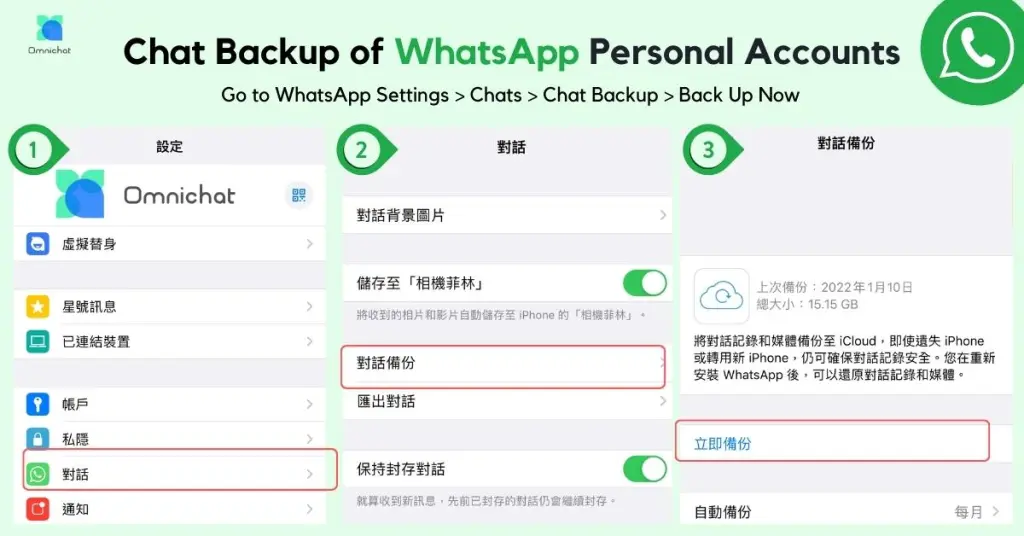
若要保存 WhatsApp 聊天記錄,並在更換手機、重新安裝 App 或意外遺失資料時順利進行 WhatsApp 備份還原及聊天記錄恢復,可按照以下 iPhone 及 Android 備份方法操作。完成備份後,用戶亦可使用相同手機號碼及相關雲端帳戶,將 WhatsApp 對話還原至裝置。
iPhone 用戶:iCloud WhatsApp 備份
- 打開 WhatsApp,點選右下角的「設定」。
- 前往「對話」>「對話備份」。
- 點選「立即備份」以手動儲存對話至 iCloud。
- 若想定期自動備份,可啟用「自動備份」並選擇頻率(每日、每週、每月)。
- 備份內容包括聊天記錄、圖片、影片與文件。如需備份影片,可啟用「包含影片」選項。
請確認:
- iCloud Drive 功能已開啟
- 您已登入正確的 Apple ID
- iCloud 儲存空間足夠
如何還原 iPhone WhatsApp 備份並恢復聊天記錄?
如需進行 WhatsApp 聊天記錄恢復,重新安裝 WhatsApp 或在新 iPhone 完成設定後,使用建立備份時相同的手機號碼及 Apple ID 登入。當 WhatsApp 偵測到可用的 iCloud 備份時,選擇「還原聊天記錄」,即可將先前的 WhatsApp 對話及媒體內容恢復至裝置。
Android 用戶:Google Drive / Google 帳戶 WhatsApp 備份
- 打開 WhatsApp,點選右上角「⋮」>「設定」。
- 前往「對話」>「對話備份」。
- 點選「備份」,即可將聊天記錄儲存至 Google 雲端硬碟。
- 在「備份到 Google 雲端硬碟」選項中,可設定每日、每週或每月自動備份。
- 選擇欲使用的 Google 帳戶,並選擇是否僅透過 Wi-Fi 備份或包含流動數據。
請確認:
- Google Play 服務已更新
- 使用相同 Google 帳戶
- 雲端硬碟空間充足
如何還原 Android WhatsApp 備份並恢復聊天記錄?
在新 Android 手機或重新安裝 WhatsApp 後,使用建立備份時相同的手機號碼及 Google 帳戶登入。當 WhatsApp 找到可用的 Google 帳戶備份時,選擇「還原」,即可完成 WhatsApp 備份還原並恢復聊天記錄。
如遇到 WhatsApp 備份失敗、備份時間過長、無法還原對話記錄或換機轉移失敗,可參考下文「WhatsApp 備份失敗或轉移對話失敗怎麼辦?」的疑難排解方法,或前往 WhatsApp 幫助中心查閱進一步教學。
WhatsApp 備份到電腦:如何匯出對話記錄?
如果想將 WhatsApp 對話保存到電腦,可以使用 WhatsApp 官方的 「匯出對話」 功能,將指定的個人或群組聊天記錄匯出並儲存在電腦、雲端硬碟或其他位置。用戶可選擇只匯出文字內容,或連同相片、影片及其他媒體檔案一併匯出。
需要注意,WhatsApp 匯出對話並不等同於完整的 WhatsApp 備份。匯出的聊天記錄主要用作查看、保存或存檔,不能像 iCloud 或 Google 帳戶備份般直接還原到 WhatsApp App。因此,如果目的是在更換手機後恢復全部聊天記錄,應使用 WhatsApp 官方備份或換機轉移功能。WhatsApp 官方的備份可用於日後恢復聊天記錄,而跨系統換機亦有獨立的官方轉移流程。
如何匯出 WhatsApp 對話到電腦?
- 在手機 WhatsApp 開啟需要匯出的個人或群組對話。
- 進入該對話的設定或選單,選擇 「匯出對話」。
- 選擇是否包含相片、影片及其他媒體檔案。
- 選擇電郵、雲端硬碟或其他支援的分享方式傳送匯出檔案。
- 在電腦下載並保存該檔案,即可作日後查看或存檔用途。
小提示: 如果只是希望保存某一段重要客戶對話或聊天記錄,使用「匯出對話」會較方便;如果希望日後重新安裝 WhatsApp、換手機或完整進行 WhatsApp 備份還原,則應使用 iCloud、Google 帳戶或 WhatsApp 官方換機轉移功能。
WhatsApp Business 對話備份與還原方法教學(聊天記錄恢復教學)
備份 WhatsApp Business App 的對話記錄與個人帳戶流程相似,但對企業用戶而言,定期進行 WhatsApp 備份與還原 不僅有助於保存客戶溝通內容,也能在更換裝置、資料遺失或系統異常時,確保可順利完成 WhatsApp 聊天記錄恢復與對話還原,以符合內部合規與營運需求。
WhatsApp Business 支援將聊天記錄儲存於裝置本地,並透過 Google Drive(Android)或 iCloud(iPhone)進行備份與還原。不過,不同作業系統的操作流程略有差異,企業在更換手機或發生資料遺失時,若未正確執行 WhatsApp 備份還原設定,可能導致聊天記錄無法恢復,進而影響日常客戶溝通與業務持續性。
值得注意的是,目前 WhatsApp 備份機制僅綁定單一裝置與帳戶擁有者,企業成員無法跨裝置或帳號查看備份對話。對於需要多位員工同時處理顧客服務、銷售或行銷對話的企業而言,這樣的限制往往造成管理與協作上的不便。若企業希望多位同事同時登入 WhatsApp 商業帳號並集中管理聊天記錄,建議採用 Omnichat WhatsApp Business API 解決方案,以實現雲端對話存取、多裝置同步、權限控管及集中式聊天記錄備份。
Omnichat 雲端 WhatsApp 備份方案:跨設備同步與存取
Omnichat 是 Meta 官方認可的 WhatsApp Business Platform / API 解決方案供應商,為企業提供突破裝置限制的 WhatsApp 備份與還原及團隊協作方案,解決傳統 WhatsApp 無法跨裝置存取聊天記錄的痛點。
透過 Omnichat,所有 WhatsApp 客戶對話與資料將集中儲存在安全的雲端環境,商家可永久擁有並統一管理對話記錄。只要經過授權,團隊成員即可跨裝置即時存取雲端對話,在人員異動、裝置更換或系統異常時,也能順利完成 WhatsApp 聊天記錄恢復與對話還原,確保客戶溝通不中斷。Omnichat 有效解決了傳統 WhatsApp 僅支援單一裝置備份的限制,讓企業不再受限於個人手機,並全面支援客戶服務、營銷互動、銷售跟進等應用場景。更可搭配 WhatsApp 聊天機械人,即使在備份或還原期間,也能自動回覆顧客訊息,提升整體服務效率。在現今重視資料安全與營運效率的環境下,企業使用 Omnichat 不僅可提升 WhatsApp 對話管理的靈活性,更可整合社交顧客數據平台(Social CDP),統一客戶身份與聊天紀錄,支援更精準的個人化營銷與再營銷策略。
如何將 WhatsApp 對話從 iPhone 轉移到 Android?

若您需要將 iPhone 上的 WhatsApp 對話記錄轉移至 Android 裝置,請先確保以下條件皆已符合:
轉移所需條件
- 您的新裝置需為 Samsung 手機、Google Pixel,或運行 Android 12 或以上版本的 Android 裝置
- 新裝置須安裝:
- Samsung Smart Switch 3.7.22.1 或以上版本(Samsung 裝置適用),或
- Google 資料還原工具(Google Pixel 及其他 Android 12+ 裝置預載)
- 舊 iPhone 須使用 WhatsApp iOS 版本 2.21.160.17 或以上
- 新 Android 裝置在轉移後需使用 WhatsApp Android 版本 2.21.16.20 或以上
- 準備好一條 USB-C 對 Lightning 傳輸線 或相容轉接線
- 兩部裝置使用相同的 WhatsApp 手機號碼
- 若使用 Google Pixel 或非 Samsung 的 Android 12 裝置,必須為全新或已恢復出廠設定的裝置
轉移步驟教學
- 確保您的 Android 裝置(Pixel 或 Android 12+)為全新或已回復原廠設定。
- 開始新手機的設定程序,當出現提示時選擇「還原資料」。
- 當畫面顯示「複製應用程式與資料」時,透過傳輸線連接 iPhone 與 Android。
- 若 iPhone 出現提示,請點按「信任」並解鎖裝置。
- 按照畫面指示繼續資料傳輸流程。
- 出現提示時,使用 iPhone 的相機掃描 Android 裝置畫面上的 QR 碼,開啟 WhatsApp 以匯出資料。
- 等待轉移完成後拔除傳輸線。
- 在 Android 裝置上開啟 WhatsApp,使用相同的手機號碼登入。
- 當系統提示「回復對話記錄」時,請點按「開始」,即可將備份成功還原至新裝置。
小提醒:此方法僅支援在新手機首次設定時進行轉移,若已完成手機設定,請先回復出廠設定再重試。
如何將 WhatsApp 對話從 iPhone 轉移到 Samsung Android 手機?
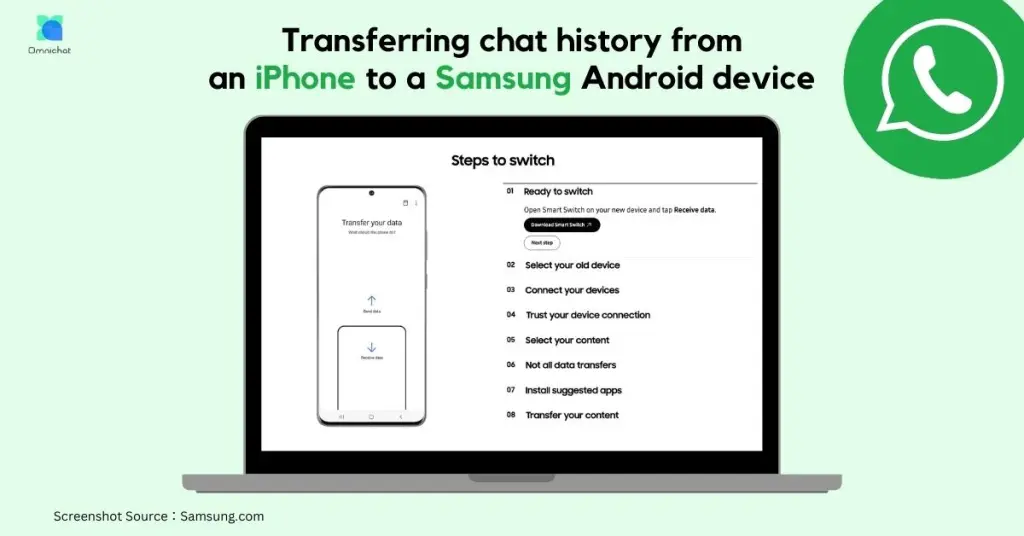
如果您希望將 iPhone 上的 WhatsApp 對話紀錄轉移至 Samsung Android 手機,請先確認以下條件是否已符合:
轉移所需條件
- 新裝置需安裝 Samsung Smart Switch 3.7.22.1 或以上版本
- 舊 iPhone 使用 WhatsApp iOS 版本 2.21.160.17 或以上
- 新 Samsung 裝置使用 WhatsApp Android 版本 2.21.16.20 或以上
- 一條 USB-C 對 Lightning 傳輸線 或相容轉接線
- 相同的 WhatsApp 手機號碼
- Samsung 裝置必須為 全新或已回復原廠設定
- iOS 與 Android 系統版本須相容,以確保資料轉移順利進行
轉移步驟教學
- 開機您的 Samsung 手機,當出現提示時,使用傳輸線將 iPhone 與 Samsung 裝置連接。
- 按照 Samsung Smart Switch 畫面指示操作,開始設定。
- 出現提示後,使用 iPhone 相機掃描 Samsung 裝置上顯示的 QR 碼,以開啟 WhatsApp 並匯出對話資料。
- 在 iPhone 上點選「開始」,並等候 WhatsApp 對話紀錄準備與轉移完成。
- 完成後,繼續完成 Samsung 手機的設定步驟。
- 當您進入主畫面後,開啟 WhatsApp,並使用相同的手機號碼登入。
- 出現提示時,點選「匯入」,系統將還原對話紀錄。
- 將裝置啟用完成後,您就能看到所有已轉移的 WhatsApp 聊天記錄。
您需要知道:
從 iPhone 轉移至 Android 時,可轉移的資料包括:
- 帳戶資訊、個人頭像
- 個人與群組對話
- 對話紀錄與媒體檔案(圖片/影片/文件)
- WhatsApp 設定選項
無法轉移的項目包括:
- 通話記錄
- 顯示名稱
- 動態狀態(Status)
如何將 WhatsApp 對話從 Android 轉移到 iPhone?
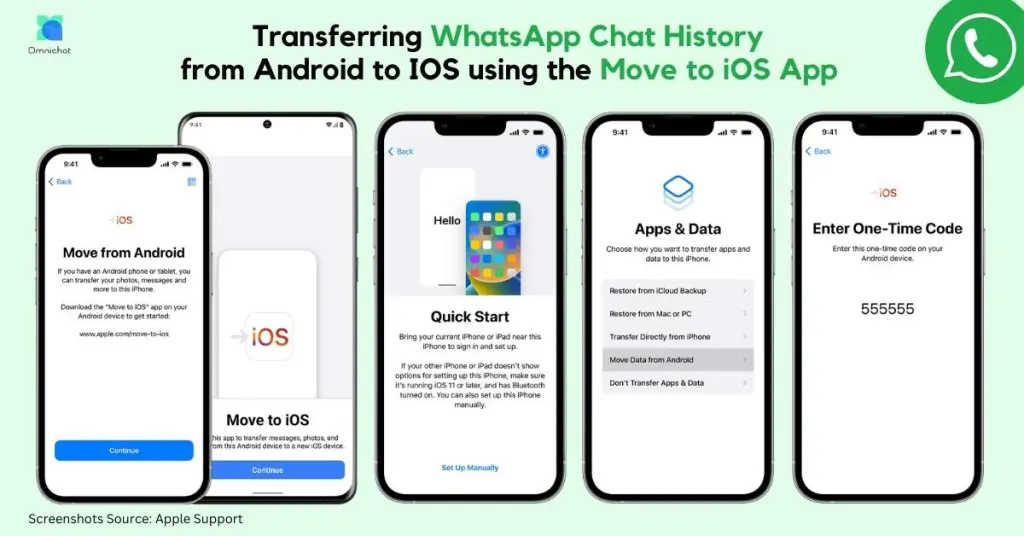
如果您希望將 Android 裝置上的 WhatsApp 對話記錄轉移並還原至 iPhone,請先確認下列條件是否符合:
轉移前裝置與系統要求
- Android 裝置需使用 Android 5 (Lollipop) 或以上版本(SDK 21 以上)
- iPhone 裝置需運行 iOS 15.5 或以上版本
- Android 手機需安裝 「轉移至 iOS」(Move to iOS) 應用程式
WhatsApp 不支援使用其他第三方轉移工具,否則可能導致資料無法轉移。 - WhatsApp 版本需求:
- Android 裝置需使用 WhatsApp 2.22.7.74 或以上版本
- iPhone 裝置需使用 WhatsApp 2.22.10.70 或以上版本
- 兩部手機需使用 相同的 WhatsApp 手機號碼
- iPhone 必須為 全新或已回復原廠設定,才能與 Android 手機成功配對進行資料轉移
- 兩部手機需接上電源,並連接至 相同的 Wi-Fi 網絡(或讓 Android 裝置連接至 iPhone 熱點)
轉移步驟教學
- 在 Android 手機上開啟「轉移至 iOS」應用程式,並按照螢幕提示操作。
- iPhone 會顯示一組驗證碼,請在 Android 裝置上輸入該代碼。
- 點選「繼續」並依指示進行資料轉移設定。
- 當顯示「選擇要轉移的資料」畫面時,請選取 WhatsApp。
- 在 Android 裝置上點選「開始」,等待 WhatsApp 準備轉移資料。完成後,您將會自動登出 WhatsApp。
- 點選「下一步」返回「轉移至 iOS」應用程式,並繼續將資料傳送至 iPhone。
- 等待轉移完成後,前往 App Store 下載最新版本的 WhatsApp。
- 在 iPhone 上開啟 WhatsApp,並使用與 Android 裝置相同的手機號碼登入。
- 當畫面顯示「回復聊天記錄」時,點選「開始」以完成 WhatsApp 備份還原。
- 繼續完成 iPhone 的設定,您將會看到原本的 WhatsApp 對話內容。
注意事項:
在轉移過程中,請勿嘗試手動選取 WhatsApp 資料夾或檔案,否則可能導致轉移失敗。WhatsApp 通話記錄無法從 Android 傳輸至 iPhone,僅支援對話記錄、媒體、帳戶資訊等內容。
WhatsApp 備份失敗或轉移對話失敗怎麼辦?
如果遇到 WhatsApp 備份失敗、備份好耐、備份卡住,或換手機時出現 WhatsApp 轉移對話失敗,常見原因包括網絡不穩、雲端儲存空間不足、帳戶設定不一致、裝置空間不足或系統版本問題。
WhatsApp 備份好耐、卡住或備份失敗
如果 WhatsApp 備份長時間沒有進度或無法完成,可嘗試:
- 確認 Wi-Fi 或網絡連線穩定。
- 檢查 iCloud 或 Google 帳戶是否有足夠儲存空間。
- 確認已登入正確的 Apple ID 或 Google 帳戶。
- 重新啟動手機後再次備份。
- 更新 WhatsApp 及手機作業系統至最新支援版本。
如備份仍然失敗,建議先保留手機內現有聊天記錄,再按照 WhatsApp 官方疑難排解方法處理。
WhatsApp 無法還原對話紀錄
如果 WhatsApp 找不到備份或無法完成聊天記錄恢復,請確認使用的是建立備份時相同的手機號碼,以及相同的 iCloud 或 Google 帳戶,並檢查裝置及雲端是否有足夠儲存空間。
如備份不存在、已損毀或使用另一個帳戶建立,可能無法透過一般 WhatsApp 備份還原流程恢復對話記錄。
WhatsApp 轉移對話失敗怎麼辦?
如在 iPhone、Android 或新手機之間出現 WhatsApp 轉移對話失敗,可先重新啟動兩部手機,再確認:
- 新手機符合 WhatsApp 的系統及轉移要求。
- 兩部手機使用相同的 WhatsApp 電話號碼。
- 使用 WhatsApp 官方指定的跨系統轉移方法。
- 在確認轉移成功前,不要刪除舊手機上的 WhatsApp 資料。
部分跨系統轉移需要在新手機首次設定時進行,如裝置已完成設定,可能需要重新設定裝置後再嘗試。
小提示: 在確認 WhatsApp 備份已成功還原或聊天記錄已完整轉移至新手機之前,建議保留舊手機上的 WhatsApp 資料。
什麼是 WhatsApp 端對端加密備份?
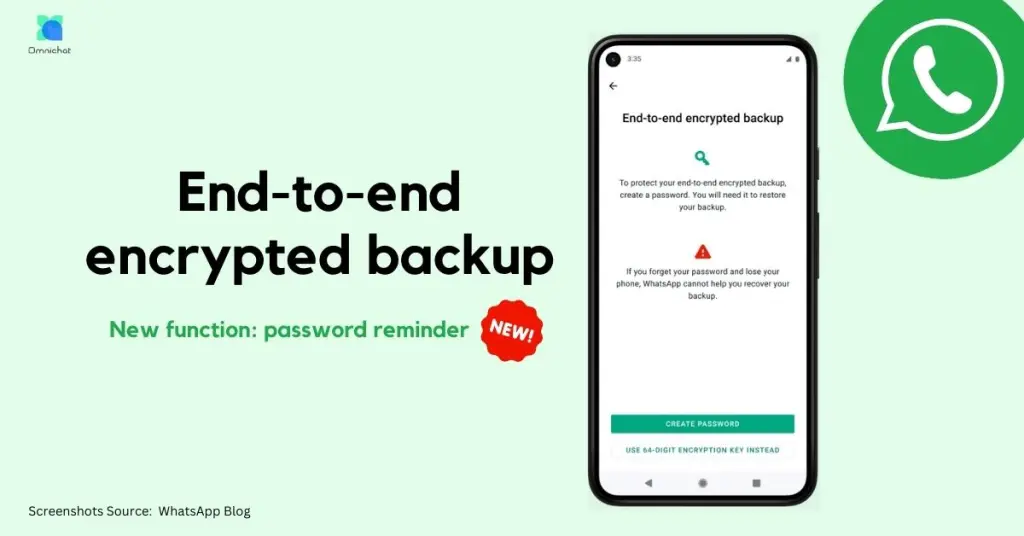
如果您希望為 WhatsApp 對話記錄進行備份,同時強化私隱保護,可以啟用 「端對端加密備份」 功能。
這項功能可確保您的聊天備份只能由您本人解鎖與存取。即使是 WhatsApp、Google、或 Apple 也無法查看或存取這些備份內容。簡單來說,「端對端加密」技術確保了只有您與對方能查看彼此的訊息,就連 WhatsApp 官方也無權存取,進一步保障敏感對話與個人資料的安全性。
如何啟用 WhatsApp 端對端加密備份功能?
- 開啟 WhatsApp,前往 設定。
- 點選 對話 > 對話備份 > 端對端加密備份。
- 點選 開啟,然後依指示設定密碼或 64 位元加密密鑰。
- 點選 建立,並等待 WhatsApp 完成備份加密程序。建議在過程中保持裝置連接電源,以確保順利完成。
您需要知道:
若您在日後遺失 WhatsApp 對話紀錄,並且無法提供正確的密碼或密鑰,將無法還原備份。 為了保障私隱,WhatsApp 無法協助您重設密碼或取回備份內容。請妥善保存密碼或密鑰。
新功能介紹:加密備份密碼提示與驗證提醒
WhatsApp 最新版本已為 iOS 和 Android 推出一項新功能,旨在幫助用戶記住其端對端加密備份的密碼或密鑰。
當用戶訪問 iCloud 或 Google Drive 上的 WhatsApp 備份時,系統會定期提示輸入所設定的密碼。這項「密碼驗證提醒」功能,可幫助用戶確認自己是否仍記得備份密碼,並降低日後無法還原資料的風險。請注意:若您遺忘密碼或 64 位元加密密鑰,WhatsApp 將無法協助您重設或還原加密備份內容。為了避免資料永久遺失,請妥善保存密碼。
這項設計的目的在於提升 WhatsApp 備份的安全性,同時幫助用戶在日常使用中建立定期驗證密碼的好習慣。
(教學來源:WhatsApp 幫助中心、WhatsApp Blog、 Samsung、 Apple 和 Android 官方網站)
立即填表預約諮詢