
WeChat 网页版是 WeChat 提供的浏览器版本,用户可通过 web.wechat.com 扫描二维码登录,无需安装软件即可直接在电脑上收发消息。相比之下,WeChat 电脑版(客户端)则提供更完整的功能,例如聊天记录备份、文件传输以及更稳定的登录体验。WeChat(微信)目前在全球拥有超过 14 亿活跃用户,早已成为许多人日常沟通和商务运营的重要工具。无论是与亲友聊天、订阅微信公众号获取最新资讯,还是通过小程序直接完成购物,WeChat 都渗透在生活的每一个角落。到了 2026 年,WeChat 网页版推出了多项全新功能,进一步优化了使用体验,特别是在香港地区,用户采用率明显上升。本文将深入介绍各版本的实用功能,同时解答常见问题,帮助您更顺畅地使用 WeChat。
本文重点:WeChat 网页版教学
– WeChat 网页版可让用户透过浏览器登入 web.wechat.com,使用手机扫描 QR Code 后即可快速收发讯息,适合不想安装软件、只需临时处理对话的用户。
– WeChat 电脑版支援更多进阶功能,包括聊天记录备份、档案传输、朋友圈互动,以及更稳定的登入体验,较适合长时间在电脑上工作或处理大量讯息的用户。
– 如果只是短暂查看讯息或临时登入,WeChat 网页版已可应付基本需求;但若重视功能完整度、稳定性与工作效率,则建议使用 WeChat 电脑版。
企业可透过 Omnichat 将 WeChat 服务号与 WhatsApp、Facebook Messenger、Instagram、LINE 等平台整合至单一介面,集中管理顾客对话、提升客服效率,并优化营销与互动表现。

什么是 WeChat 网页版与 WeChat 电脑版?
除了手机 App 外,WeChat(微信)亦提供「网页版」和「电脑版」,特别适合经常使用桌面电脑处理沟通工作的个人或企业用户。这两个版本让用户可以在大萤幕上更轻松地查看讯息、传送档案和管理多媒体内容,整体使用体验与效率也会明显提升。
登入 WeChat 网页版相当简单,只需使用手机 WeChat 扫描 QR Code 即可登入,安全又快速。这个功能也广泛应用于企业环境,例如客服系统登入或展示企业身分用户二维码。若您使用的是 WeChat 电脑版(俗称微信电脑版),则可以享有更多进阶功能,包括:
- 对话记录备份与同步
- 快速传送档案或图片
- 朋友圈互动(包括查看及发布动态、上传照片或影片)
这些功能对于需要长时间处理客户讯息或管理社交内容的专业人士来说非常实用。
此外,WeChat 的搜寻功能亦支援快速查找过往对话、公众号文章、新闻内容等,有助提升资料检索效率。由于手机版与桌面版功能略有不同,例如即时拍照、移动支付等功能更适合在手机上操作,因此建议可按使用场景与习惯选择最合适的 WeChat 平台版本。
WeChat 网页版 vs 电脑版
虽然 WeChat(微信)主要用于手机,但针对桌面使用者,WeChat 也提供了两个版本:网页版(Web)与电脑版(Windows / Mac)。两者都能在电脑上处理讯息,不过在功能细节、操作体验与稳定性上,其实有不小差异。
如果你只是临时需要查看讯息、快速处理对话,WeChat 网页版无需安装,只需透过浏览器扫 QR Code 登入即可,非常方便。但若你每天都需处理大量讯息,或担任客服、行销等与对话密切相关的工作,WeChat 电脑版会是更合适的选择,不仅稳定性高,功能也更完整。
以下为两者的功能比较表:
| 功能项目 | WeChat 网页版 | WeChat 电脑版(Windows / Mac) |
| 是否需安装 | 否,浏览器直接登入 | 是,需下载并安装 |
| 对话记录备份 | 否 | 可与手机同步聊天记录(支援备份与还原) |
| 使用朋友圈 | 仅能浏览好友动态 | 可发布动态、留言、按赞 |
| 档案传输与截图 | 有限制(无法自由传输大型档案或即时截图) | 支援拖拉档案、萤幕截图、传送图片等完整功能 |
| 登入稳定性 | 容易逾时登出,需要重新扫码 | 稳定性高,可持久登入不易断线 |
如果你是轻度使用者、临时登入处理个别讯息,WeChat 网页版已经足够,而且不需安装任何程式;但若你是需要稳定长时间使用、或日常需传输档案、整理客户对话的用户,建议直接安装 WeChat 电脑版(微信电脑版),整体效率与体验会更佳。
WeChat 网页版与电脑版功能介绍
对于习惯在电脑上工作或聊天的用户来说,WeChat 除了手机 App 外,还提供了「网页版」与「电脑版」两种桌面解决方案,皆支援即时讯息与群组聊天功能。每个群组最多可容纳数百人,群组管理员可以邀请新成员、移除成员,甚至钉选重要讯息,确保沟通有条不紊。
不过,实际使用上仍有几个关键差异,值得注意:
登入与帐户限制:你可能会遇到什么问题?
有些用户在使用网页版时,会遇到以下错误提示而无法登入:
为了您的账号安全,您无法登录微信网页版。您可以前往……http://wechat.com下载微信应用程序并登录。
这是由于帐户安全考量,WeChat 会限制部分帐号(例如企业帐户或来自特定地区)使用网页版。遇到这种情况,建议改用 WeChat 电脑版继续使用。
此外需留意,网页版与电脑版无法同时登入同一帐号。若你登入了其中一个版本,另一个会自动登出。这是 WeChat 的预设安全机制,防止帐号被多处登入。
想要完整功能?推荐使用 WeChat 电脑版(Windows / Mac)
若你希望拥有更多功能,例如:
- 聊天记录备份与同步
- 查看及发布朋友圈动态
- 使用小程序、视频号、直播等功能
- 自由传送档案与桌面截图
这些都是 WeChat 电脑版的优势所在。对于经常在电脑上工作、或需处理大量讯息的用户来说,是更值得安装使用的版本。
企业应用情境:管理对话、精准营销更得力
在企业场景中,不少客服与销售团队选择使用 WeChat 电脑版来:
- 与客户进行持续对话
- 建立与管理客户标签(方便分群与后续推送)
- 整理潜在客户名单,用作精准营销与客服跟进
- 整合第三方工具或 CRM 平台
虽然网页版也支援基本的联络人分类与讯息管理,但在稳定性与功能完整性方面,仍不及电脑版强大。无论使用哪个版本,基本的讯息传送功能都能应付日常需求,尤其在群组管理、推播通知及企业公告等情境中发挥重要作用。不过,若需长时间操作或同时处理多项任务,WeChat 电脑版所提供的进阶工具将更为合适。以下介绍几项核心功能:
使用 WeChat 网页版与电脑版对话
两个版本皆可传送文字、图片、语音讯息及文件,并与手机版本同步对话内容。对于需要即时回覆讯息的工作环境,这是维持沟通效率的重要功能。
对话记录备份:只有电脑版支援

WeChat 电脑版可让你:
- 将手机聊天记录备份至电脑
- 日后可还原聊天内容至手机
这对于需要保存对话内容(如商业对帐、合约沟通纪录)的用户来说特别重要。注意:需使用最新版 WeChat 电脑版才能顺利进行备份与还原操作。
朋友圈互动与社交功能
- 电脑版:支援完整的朋友圈操作,包括浏览动态、发文、按赞与留言。
- 网页版:功能受限,仅支援简单浏览,无法发布或互动。
这表示若你有社交互动需求,使用电脑版会更顺手。
查看与使用 WeChat 公众号
在 WeChat 电脑版中,你可以:
- 查阅已订阅的公众号与服务号内容
- 直接回覆讯息或与客服联络
- 浏览推播与活动讯息
相比之下,网页版不支援公众号介面与互动操作。
搜一搜与历史查找功能
- WeChat 电脑版提供「搜一搜」功能,可快速查找:
- 对话纪录
- 文件
- 图片
- 公众号内容
这功能在提升工作效率上非常有帮助。而网页版则不支援或支援有限。
WeChat 网页版登入教学(扫码登入)
想在电脑上快速使用 WeChat 处理讯息,但又不想安装应用程式?WeChat 网页版(WeChat Web) 提供透过浏览器即时登入帐号的方式,让你可在办公室或共用电脑上快速应对对话需求,无须安装任何桌面软件。
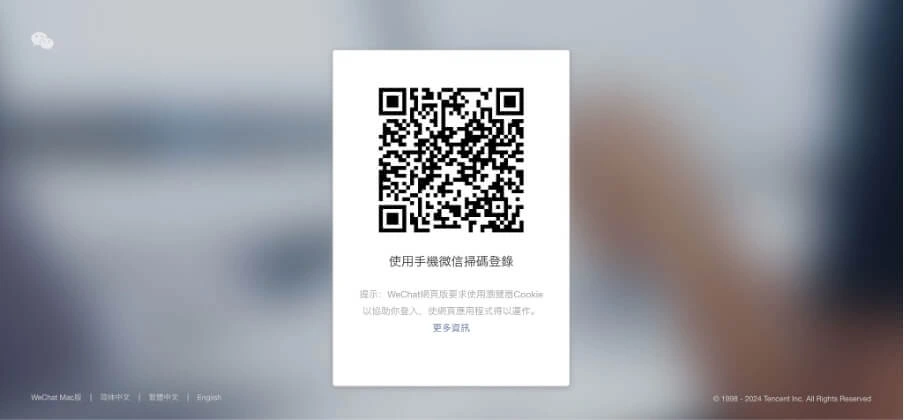
以下是简单易懂的登入步骤:
如何登入 WeChat 网页版(Web):
- 打开浏览器,前往官方网站:web.wechat.com
- 开启手机上的 WeChat 应用程式
- 点选右上角「+」图示,选择【扫描 QR Code】
- 使用手机对准电脑画面上的 QR Code 扫描
- 扫描后手机画面会跳出提示,点选【登入确认】即可完成登入
注意事项:无法登入怎么办?
根据 WeChat 的安全政策,有部分帐号(特别是企业帐号、非中国地区 IP 使用者等)在登入时可能会看到以下提示:
为了您的账号安全,您无法登录微信网页版。您可以前往……https://wechat.com下载微信应用程序并登录。
这并不是帐号异常,而是 WeChat 出于安全考量而限制某些用户使用网页版功能。
解决方法:建议下载 WeChat 电脑版(Windows 或 Mac 版)
电脑版除了支援稳定登入,还提供更多进阶功能,如聊天记录备份、朋友圈互动、小程式支援与档案拖曳功能,更适合经常在电脑上处理讯息的用户。
需要更多协助?
若你在登入过程中遇到其他问题,建议参考以下官方资源:
- WeChat 帮助中心:提供常见问题、登入限制说明与帐号设定指南
- 关注 Tencent 官方 WeChat 公众号:第一时间获得功能更新与平台公告
如何下载与安装 WeChat 电脑版(Windows / Mac)
如果你希望获得更稳定的使用体验、更顺畅的档案传输功能,或需要聊天记录备份与社交互动(如朋友圈、搜一搜、小程式等),WeChat 电脑版会是比网页版更理想的选择。
WeChat 官方提供 Windows 与 macOS 双平台支援,安装流程简单、登入方式与网页版类似,只需扫描 QR Code 即可登入。
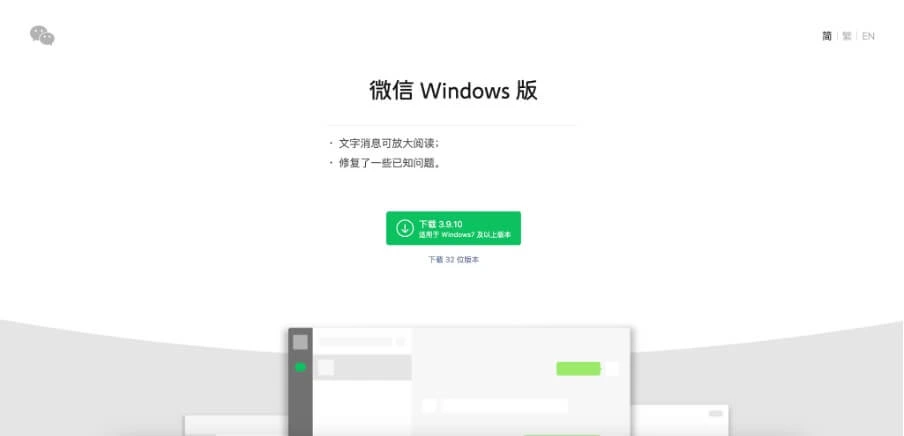
官方下载连结与系统需求
要确保下载版本安全可靠,请务必从 WeChat 官方网站下载:WeChat 官方网站下载页面
支援平台:
- 视窗:支援 Windows 10 或以上版本
- macOS:支援 macOS 12.0 或以上版本
温馨提示: 请勿从非官方网站下载安装档,以避免潜在的安全风险或恶意软件。
安装与登入教学(Windows / Mac)
- 前往 WeChat 官方网站,选择你的作业系统版本(Windows 或 macOS)
- 下载安装程式并启动
- 根据画面指示完成安装
- 安装完成后,开启 WeChat 电脑版
- 使用手机 WeChat 扫描电脑画面上的 QR Code
- 在手机上点选「确认登入」即可成功进入电脑版 WeChat
WeChat 电脑版登入方式与网页版一致,但提供更完整的功能与操作流畅度,特别适合办公室环境或需长时间使用 WeChat 处理沟通与客服工作的用户。
为什么推荐使用电脑版?
相较于网页版,WeChat 电脑版提供更多实用功能,包括:
- 聊天记录备份与同步:适合需要保存对话纪录的工作环境
- 完整社交互动功能:支援朋友圈发布、留言与按赞
- 稳定长时间登入:不易自动登出,更适合日常办公
- 档案传输与截图功能:支援拖曳、截图、快速传送多种格式
因此,对于经常在电脑处理沟通、客服、销售工作的用户,WeChat 电脑版能大幅提升效率与体验。
如何在 WeChat 电脑版与网页版间切换使用
WeChat 支援多平台使用,但为了保护帐号安全,无法同时登入网页版与电脑版。也就是说,当你登入其中一个版本时,另一个将会自动登出,这是 WeChat 预设的安全设计。
常见登入情境:
- 若你已登入 WeChat 电脑版,当使用 QR Code 扫码登入网页版时,电脑版会自动登出。
- 相反地,若你正在使用 网页版,登入电脑版后,网页版也会随即登出。
这样的设计能避免帐号同时在多个桌面端被登入,减少安全风险。
如何切换登入帐号或装置?
想切换不同帐号登入?只要依以下步骤操作即可:
- 打开手机上的 WeChat App
- 点选左上角头像 >【设定】>【切换帐号】
- 选择或输入新帐号,回到主页
- 扫描电脑或浏览器上的 QR Code 登入
- 手机画面会出现确认提示,点选「确认登入」即可完成切换
小提醒:切换频率也会影响帐户安全性
若你经常在不同电脑或装置之间登入帐号,建议:
- 尽量固定使用某一设备登入
- 避免频繁登出 / 登入,尤其是跨地区或不同 IP 登入
这样可以避免被系统识别为异常操作,进而触发风控机制(如暂时无法登入或需手机认证等提示)。
WeChat 网页版常见限制
WeChat 网页版让你无需安装程式,只要打开浏览器扫描 QR Code 就能登入使用,对于临时使用者来说非常方便。不过,若你打算长期在电脑上处理讯息或进行社交互动,就需要了解它的功能限制与使用情境。
以下整理了几项常见限制与注意事项,帮助你更有效选择最适合的版本:
1. 无法备份聊天记录
WeChat 网页版不支援聊天记录备份或还原,也无法将手机讯息同步储存到电脑。
若你希望储存重要对话纪录,建议改用 WeChat 电脑版,该版本支援完整的备份与同步功能。
2. 无法互动使用朋友圈
透过网页版登入后,你仅能被动浏览朋友的动态内容,无法进行以下操作:
- 发布贴文
- 按赞、留言
- 查看完整互动记录
如果你希望完整参与社交互动,建议使用手机版或电脑版 WeChat。
3. 登入限制与封锁提示
部分用户在使用 WeChat 网页版登入时,会收到如下安全提示讯息:
为了您的账号安全,您无法登录微信网页版。
这代表 WeChat 系统将你的帐户判定为高风险登入(例如使用不常见的 IP、公共装置、异常操作等),因此限制登入。
解决方法:
- 改用 WeChat 电脑版登入
- 开启手机 App,完成帐号安全认证设定
4. 无法同时登入多个桌面平台
如前所述,WeChat 不支援同时登入网页版与桌面版。登入其中一方会导致另一方自动登出,建议选择一个主要装置作为固定登入平台,以确保使用流畅。
总结建议:
若你注重稳定性、安全性与功能完整度,建议安装 WeChat 电脑版;而若只是临时登入查看讯息,网页版已可应付基本需求。
保护您的 WeChat 网页版登入安全小贴士
使用 WeChat 网页版虽然方便快速,但因为无需安装就能登入,也代表安全风险更高。特别是在使用公共或共用电脑时,若操作不当,帐号资料可能被未经授权的第三方查看甚至盗用。
以下是几个简单实用的安全建议,帮助你安心使用 WeChat 网页版:
1. 尽量只在信任的装置与浏览器上登入
建议避免在网吧、共用电脑或不熟悉的装置上登入 WeChat。若必须使用,也应选择主流且更新频繁的浏览器,例如:
- Google Chrome
- Microsoft Edge
- 狩猎之旅
这些浏览器相对安全,也较能防范恶意外挂程式。
2. 每次使用完务必「手动登出」
WeChat 网页版不会自动登出,如果你忘记手动登出,下一位使用同一台电脑的人可能会直接看到你的对话内容。
建议你完成工作后,务必:
- 点选网页版右上角的【⋯】选单 >【登出】
- 关闭浏览器视窗
这样能大幅降低帐号遭未授权操作的风险。
3. 启用手机端的安全提示机制
虽然 WeChat 没有传统的「两步验证(2FA)」,但它具备风险控制机制:
- 当你登入新装置时,手机端会显示授权提示
- 必须在手机上点选「确认登入」才可成功登入
这种额外的验证机制,能有效防止他人恶意登入你的帐号。
4. 避免使用 VPN 或代理伺服器登入
WeChat 会对来自不寻常地点的登入(例如跨国 VPN 或代理)进行限制,这可能导致:
- 无法成功登入网页版
- 频繁跳出验证页面
- 帐号暂时封锁
建议使用当地稳定网络进行操作,以降低被系统误判为可疑登入的风险。
5. 长期使用建议改用 WeChat 电脑版
若你经常在电脑上处理工作讯息,与其反覆登入网页版,不如直接安装 WeChat 电脑版(Windows / macOS),具备更完整功能与更稳定的登入体验。
额外提醒: 若你发现帐号有异常登入纪录或聊天内容被他人查看,请立即:
- 前往手机 App 中的【我】>【设定】>【帐号与安全】
- 更改登入密码
- 查看装置登入纪录并移除不明装置
- 如有需要可联络 WeChat 客服或进入 WeChat 安全中心 进行申诉处理
Omnichat 助您整合 WeChat 服务帐号
在今日的即时通讯时代,越来越多品牌透过 WeChat 服务号 与顾客互动。但若同时还需要管理 WhatsApp、Facebook Messenger、Instagram、LINE 等平台的讯息,资讯容易分散、客服负担也随之加重。
Omnichat 可协助企业将 WeChat 服务号、WhatsApp、Facebook Messenger、Instagram 与 LINE 整合至单一平台,让团队更有效率地管理顾客对话、追踪表现,并提升整体客服与营销效率。
Omnichat 串接 WeChat 的五大优势
- 整合所有讯息来源于单一平台
同步管理来自 WeChat、WhatsApp、Messenger、Instagram、LINE 等讯息,无需在多个介面切换。通利琴行使用 Omnichat 整合各社交通讯渠道,提升效率。 - 支援 24/7 自动回覆的聊天机械人
结合 Omnichat 自有 chatbot 模组,能自动回应常见问题、查询订单或预约,全天候不间断。 - 全渠道顾客社交数据平台(Social CDP)
系统会自动收集顾客跨平台行为数据(点击、回覆、互动),建构完整的客户旅程轮廓,让后续广播与再营销更精准。 - 互动数据可视化,轻松优化流程
提供客服反应时间、讯息点击率、转换率等报告,帮助企业持续优化销售与客服绩效。 - 团队协作与客服分配管理
Omnichat 支援多位客服同时登入与管理对话,并可将讯息分配给指定同事跟进,确保每一则顾客讯息都能得到即时回覆。
想了解更多?
若您有兴趣进一步将 WeChat 与 CRM 整合至品牌营销与客服流程中,欢迎参阅 Omnichat WeChat 整合方案介绍或立即预约免费顾问咨询,取得专属解决方案。
结语
无论您偏好透过浏览器使用的 WeChat 网页版,还是功能更完整的 WeChat 电脑版,这两种工具都是忙碌工作者保持联系的好帮手。
对于企业品牌而言,透过像 Omnichat 这样的平台整合 WeChat,不仅能实现更聪明的顾客互动、更即时的客服支援,也能带来更出色的销售成果。若您想将 WeChat 整合至客服或营销工作流程,也可以参考 Omnichat 的 WeChat 整合方案,帮助您一站式管理顾客对话、广播讯息与互动数据!
立即填表預約諮詢
FAQ
不下载应用(App)可以使用 WeChat 吗?
为什么我无法登录 WeChat 网页版?
WeChat 网页版与电脑端有什么区别?
WeChat 电脑端:支持更多进阶功能,例如聊天记录备份、朋友圈互动、文件拖拽传输等,更适合需要长时间使用或有办公需求的用户。
可以同时登录 WeChat 网页版和电脑端吗?
在电脑上使用 WeChat 安全吗?
仅在信任的设备和网络环境下登录。
使用手机扫码登录,避免密码泄露。
每次使用完毕后,记得退出登录并关闭窗口。