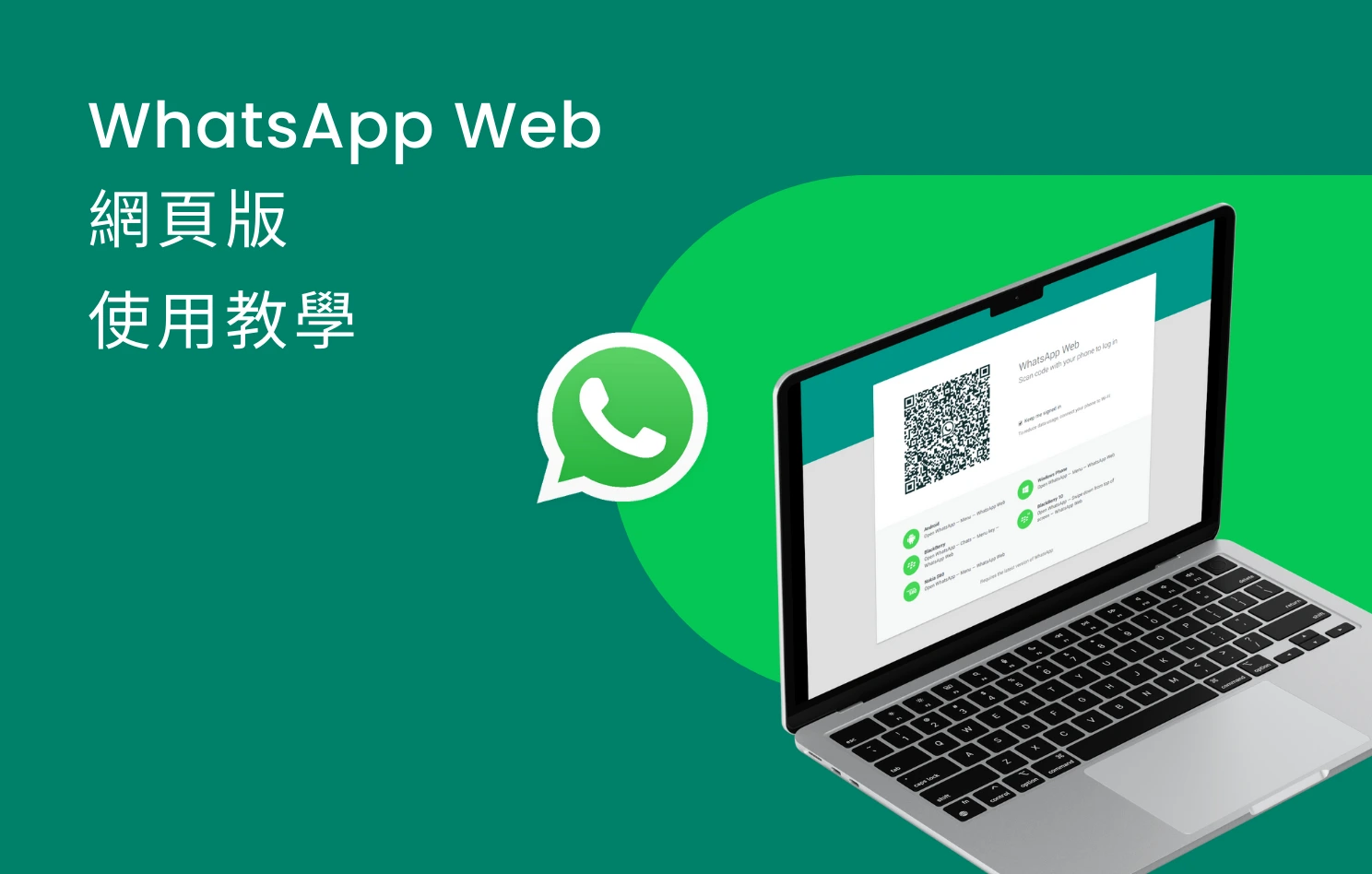
WhatsApp 作為全球主流的即時通訊工具,近年推出「連結裝置」功能,讓同一個 WhatsApp 帳號最多可同時連接 5 部裝置使用。換言之,用戶無需依賴單一手機,也能在不同裝置上同步收發訊息,靈活度大幅提升。隨著 WhatsApp 網頁版(WhatsApp Web)及 WhatsApp 電腦版(WhatsApp Desktop)的普及,用戶可以根據使用情境選擇最合適的操作方式。透過管理已連結的裝置,用戶亦可隨時檢視登入狀態,進一步提升帳號安全性。
許多用戶於電腦上都會使用WhatsApp 網頁版,這類 web 版即時通訊軟件無須下載額外程式,只需在網頁瀏覽器中輸入 WhatsApp 官方網站,即可開始使用,而且在手機和電腦上的 WhatsApp 訊息完全同步,更方便、快捷。WhatsApp 網頁版和 whatsapp 桌面 版是兩個主要版本,各有不同的功能和系統需求。除了一般回覆訊息,WhatsApp 網頁版還支援其他功能包括標記未讀訊息、置頂訊息、設置聊天背景等,更加輕鬆地管理對話。除了網頁版,WhatsApp 也提供電腦版下載,若不想一直開啟瀏覽器可選擇使用。WhatsApp 網頁支援 Windows 和 Mac 系統,方便用戶在不同設備上使用。
在登入時,用戶需要掃描 QR 條碼來連結裝置,這是確保帳號安全的重要步驟。部分裝置還支援生物識別認證,進一步提升安全性。
此外,WhatsApp 的端到端加密確保只有寄件人和收件人能夠閱讀訊息,保障用戶隱私。
什麼是 WhatsApp 網頁版 (WhatsApp Web)?
WhatsApp 網頁版的最大特色,是讓用戶可透過網頁瀏覽器在電腦上使用 WhatsApp。只需將手機上的 WhatsApp 應用程式連結至瀏覽器,便可直接在桌面上查看及傳送訊息、分享檔案,以及管理對話,無需下載任何額外軟件。
WhatsApp 網頁版亦支援多種鍵盤快捷鍵設計,讓多任務處理變得更高效。例如,用戶可透過快捷鍵快速開啟新聊天、在不同對話之間切換,或提升整體操作流暢度。實際可用的快捷鍵會因作業系統與瀏覽器而有所不同,但整體設計有助於提升日常回覆效率。
這種使用方式特別適合偏好大螢幕操作,或需要在處理訊息同時進行其他工作的用戶。
如何使用 WhatsApp 網頁版 (詳細步驟教學)

第1步:打開 WhatsApp 網頁版網站
在瀏覽器中輸入「web.whatsapp.com」,然後按下 Enter,就會被帶到 WhatsApp 網頁版網站。這就是 WhatsApp 網頁(WhatsApp 網頁版)的官方入口。
第2步:掃描 QR Code
您會於WhatsApp 網頁版網站看到一個 QR Code。這個 QR Code 也稱為 QR 條碼,是連結裝置和驗證身份的關鍵。接下來,您需要打開手機上的WhatsApp,點擊「設置」> 「連結裝置」> 「連結裝置」,將會啟動您的手機相機。將相機對準 WhatsApp 網頁版網站上的 QR Code,直到它掃描完成。完成掃描後,該裝置會顯示在已連結裝置列表中,方便管理。完成後,您將自動登入 WhatsApp 網頁版。
第3步:使用 WhatsApp 網頁版
成功登入後,您可以開始發送和接收訊息,包括圖片、文件等等。如果您想登出 WhatsApp 網頁版,只需點擊頁面右上角的「登出」即可。
WhatsApp 網頁版常用快捷鍵介紹
為了提升日常操作效率,WhatsApp 網頁版及電腦版支援多種鍵盤快捷鍵,協助用戶更快速地管理對話與切換聊天視窗。以下為常見且實用的快捷鍵操作:
- Ctrl + N:快速建立新聊天視窗
- Ctrl + Tab:在多個聊天視窗之間切換
- Shift + N:切換到下一個未讀聊天
- Shift + Tab:在介面元素間反向切換焦點
- Ctrl 與 Shift:可搭配其他按鍵實現更多操作
需要注意的是,實際可用的快捷鍵可能會因作業系統(Windows 或 macOS)、瀏覽器版本或 WhatsApp 功能更新而有所不同。建議用戶以實際操作介面顯示為準,並定期查看 WhatsApp 網頁版內的快捷鍵說明。
善用這些快捷鍵,有助於在同時處理多個對話時提升效率,讓 WhatsApp 網頁版的使用體驗更加流暢。
不使用 QR Code 可以登入 WhatsApp 網頁版嗎?
傳統登入 WhatsApp 網頁版的方法是透過掃描 QR Code,不過 WhatsApp 現時亦提供以電話號碼登入的方式。用戶可在 WhatsApp 網頁版介面中選擇「以電話號碼登入」,輸入已註冊的 WhatsApp 電話號碼,然後在手機上的 WhatsApp 應用程式內確認登入請求,以完成裝置連結。
這種以電話號碼登入的方式提升了使用上的便利性與彈性,特別適合經常在不同裝置之間切換的小型商戶或客服人員。此外,WhatsApp 亦確保整個登入過程中的通訊均受到加密保護,在提供流暢登入體驗的同時,保障用戶的私隱與帳號安全。
什麼是 WhatsApp 電腦版 (WhatsApp Desktop)?
WhatsApp 電腦版是一款適用於 Windows 或 macOS 的獨立應用程式,由 WhatsApp 官方推出。它提供與 WhatsApp 網頁版大致相同的核心功能,並額外支援語音通話及視像通話,用戶無需開啟瀏覽器分頁即可直接在電腦上使用。
WhatsApp 電腦版特別適合經常使用 WhatsApp,並希望獲得更穩定、較少干擾的桌面使用體驗的用戶。為加強帳號安全,電腦版亦支援生物識別認證(如指紋或面部識別)作為解鎖方式,有助防止未授權存取,對於需要在工作環境中處理客戶通訊的用戶尤其實用。
如何使用 WhatsApp 電腦版 (詳細步驟教學)

第1步:下載 WhatsApp 電腦版
使用 WhatsApp 電腦版前,需先從 Microsoft Store、Apple App Store 或 WhatsApp 官方網站下載並安裝應用程式。WhatsApp 電腦版屬於獨立應用程式,與 WhatsApp 網頁版為不同版本。桌面版支援 Windows 及 macOS 系統,實際可支援的作業系統版本會視乎 WhatsApp 官方的最新系統要求而定,建議在下載前先確認電腦是否符合最新支援條件。
第2步:掃描 QR Code
打開 WhatsApp 電腦版後,畫面上會顯示一個 QR Code,作為連結裝置及驗證身分的必要步驟。接著,請在手機上打開 WhatsApp,點擊「設定」>「連結裝置」>「連結裝置」,系統將啟動手機相機。將相機對準電腦畫面上的 QR Code,完成掃描後,您將自動登入 WhatsApp 電腦版。
第3步:使用 WhatsApp 電腦版
成功登入後,用戶可直接在電腦上發送及接收訊息,並可於手機的「已連結裝置」中查看及管理所有已連結的電腦與裝置。
WhatsApp 電腦版常用快捷鍵介紹
為提升日常操作效率,WhatsApp 電腦版及網頁版支援多種鍵盤快捷鍵,協助用戶更快速地管理對話與切換聊天視窗。常見快捷鍵包括:
- Ctrl + N:快速建立新聊天視窗
- Ctrl + Tab:在多個聊天視窗之間切換
- Shift + N:切換至下一個未讀聊天
- Shift + Tab:在介面元素間反向切換焦點
- Ctrl 與 Shift:可搭配其他按鍵實現更多操作
需要注意的是,實際可用的快捷鍵可能會因作業系統、瀏覽器或 WhatsApp 功能更新而有所不同,建議以實際使用介面為準。
善用這些快捷鍵,有助用戶在 WhatsApp 網頁版與電腦版之間高效切換對話、快速建立新聊天,簡化多任務處理流程,進一步提升工作效率。
為何 WhatsApp 網頁版無法滿足實際商業應用?
雖然 WhatsApp 現時支援一個帳號同時連結最多 5 部裝置,但對企業而言,客戶服務(CS)、銷售(Sales)及市場推廣(Marketing)等多個團隊,往往需要多位同事同時處理同一個電話號碼的客戶查詢。受限於裝置數量及帳號設計,企業難以實現真正的多人同時登入與訊息協作,對需要多名客服人員即時回應大量客戶對話的情況尤其不利,亦增加了管理聯絡人及顧客資料的難度,影響整體客服效率。
當企業每日收到大量查詢,卻無法全天候即時回應時,往往會錯失潛在銷售機會。此外,若使用 WhatsApp 個人帳號或 WhatsApp Business App 進行大量訊息群發,亦存在違反官方政策而被封鎖帳號的風險。一旦帳號被封鎖,通常難以復原,對業務營運造成重大影響。因此,企業在處理客戶通訊時,必須妥善管理顧客資料及訊息發送方式,以避免合規風險。
以香港一間化妝品零售商為例,每日平均收到超過 300 個 WhatsApp 查詢,僅依賴 WhatsApp Business App 難以及時回應所有客戶訊息,經常錯失銷售機會。轉用 Omnichat 後,透過中央化對話管理及智能分派機制,平均回覆時間減少約 42%,客戶滿意度亦顯著提升,有效改善團隊協作並提升客戶留存率。
Omnichat vs WhatsApp 網頁版:支援多人、多裝置團隊使用
Omnichat 是官方 WhatsApp Business API 供應商,支援多人、多裝置連接,一站式整合多個社交通訊平台 ,包括 Facebook、WhatsApp、Instagram、LINE、WeChat 及官方網站即時聊天。透過集中管理所有客戶對話,企業可有效減低溝通成本,並顯著提升整體營運效率。相比 WhatsApp 網頁版或電腦版主要為個人使用而設,Omnichat 更適合需要跨部門協作及大量客戶管理的團隊。
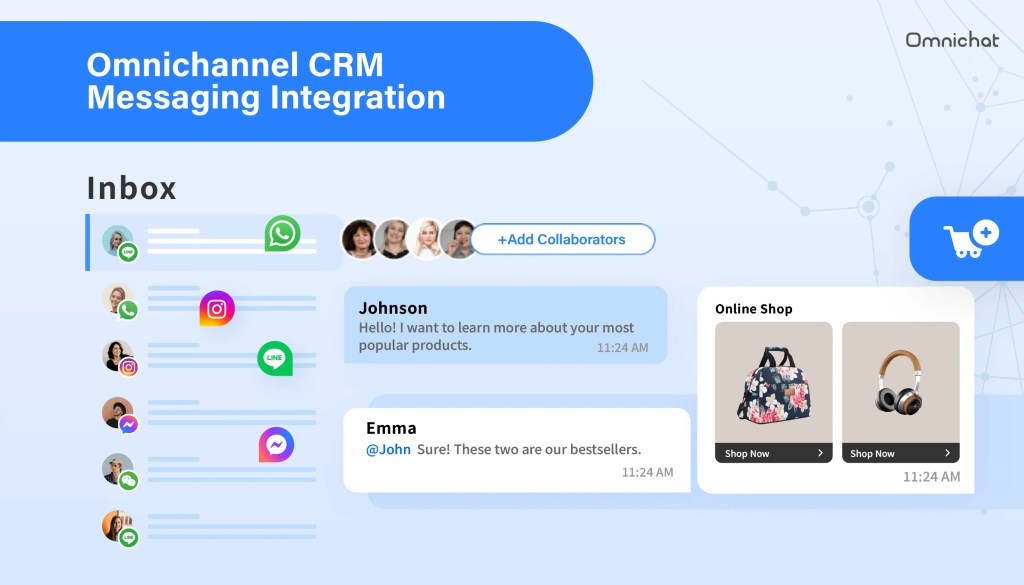
Omnichat 作為一站式訊息管理系統,支援自動化回覆及多平台整合。無論客戶透過 WhatsApp 網頁版、WhatsApp 電腦版,或其他版本及裝置進行聯絡,Omnichat 都能統一整合所有對話,讓團隊成員更高效地協作處理顧客對話及聯絡人管理。透過集中記錄及分析顧客資料,Omnichat 有助企業提升服務品質,並彌補 WhatsApp 網頁版在團隊協作及管理上的限制。

以 Timberland 為例,他們透過 Omnichat 管理多間分店的 WhatsApp、Facebook、Instagram 對話,在營銷活動期間,聊天轉換率提升超過 7 倍,有效刺激線上及門市銷售表現。
Omnichat 支援 WhatsApp Chatbot 聊天機械人及廣播訊息功能
除了支援多人、多裝置連接,品牌更可使用 Omnichat 的 24/7 Chatbot,即時回應顧客簡單查詢,例如:門市營業時間、發貨安排等等,並將更複雜的問題分流至人工客服處理。這些自動化工具能大幅提升客服效率,讓商戶更快回應客戶需求。
若商家想一次大量傳送 WhatsApp 訊息,推廣特別優惠、提醒顧客到門市領取試用品等,透過 Omnichat 廣播功能 即可快速完成設定,更設有顧客分眾(Segment & Filtering)、排程(Schedule),以及透過報告檢視成效,進一步提高轉換率。Omnichat 可根據顧客資料進行分眾,協助商戶優化營銷策略。
Venchi 透過 WhatsApp 廣播宣傳 VIP Week 活動,發送個人化訊息予不同顧客群組。比起 SMS,WhatsApp 廣播訊息點擊率高達 5 倍,而 Venchi 賣出的現金券亦有 2 倍增長。
想知道其他品牌如何利用 WhatsApp Business API 擴大成效嗎?立即探索更多 Omnichat 客戶成功案例,看看頂尖企業如何將對話轉化為實際收益。
總結:2026 年如何選擇最合適的 WhatsApp 使用方式
無論您是區域性的零售連鎖店,還是快速增長的電商品牌,清楚了解 WhatsApp 不同版本(如網頁版、電腦版、手機應用程式及企業版)在通訊與管理上的差異,以及企業級解決方案(如 Omnichat)所帶來的優勢,都是在 2026 年有效擴展客戶互動策略的關鍵。
如果您的團隊希望統一管理顧客對話、提升行銷自動化效率,並支援多部門協作,選擇一個專為全渠道增長及實際業績而打造的平台,將會是更長遠且可持續的做法。
立即填表預約諮詢