在香港,WhatsApp 是最常用的即時通訊工具,不僅用於與親友聯絡,更已成為企業對客戶溝通、銷售和客戶服務的主要渠道之一。然而,在顧客眾多的問題與需求中,總有很大部分重複,因此設定 WhatsApp 自動回覆可以加快回覆速度及減輕客服工作量。本文將教你如何設定 WhatsApp 自動回覆及 WhatsApp Chatbot,並附上實戰案例,助您輕鬆掌握每一個銷售機會。
WhatsApp 自動回覆是甚麼?
WhatsApp 自動回覆是讓企業預先設定回覆的訊息、對象或時間,當客戶向企業發送訊息時,系統便自動回應這些查詢。商戶可透過 WhatsApp Business 應用程式使用 WhatsApp 自動回覆,或透過第三方供應商串接 WhatsApp Business API,使用進階的 WhatsApp Chatbot 及關鍵字自動回覆。
WhatsApp Business 應用程式設定 WhatsApp 自動回覆
設定問候訊息
當顧客首次聯絡商戶時,或與商戶的對話閒置 14 天後再次發送訊息時,系統便會向顧客自動傳送問候訊息。
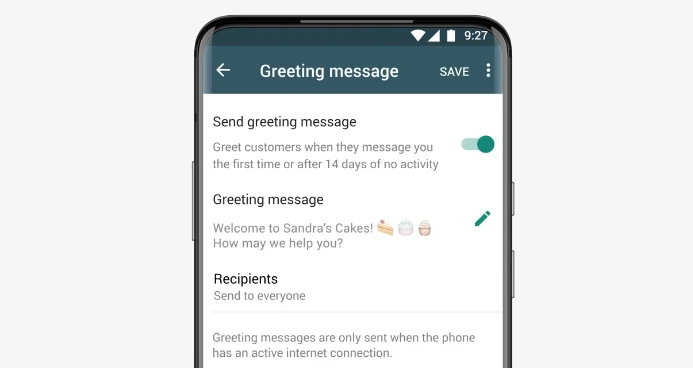
1. 點按右上方的「設定」>「商業工具」> 「問候訊息」。
2. 啟用「問候訊息」。
3. 點按「問候訊息」以編輯,完成後點按「確定」。
4. 點按「傳送對象」,然後選擇其中一個:
- 所有人
- 所有不在通訊錄的對象:傳送給所有非聯絡人。
- 所有人,除了…:傳送給所有顧客,除了你選取的對象。
- 只傳送至…:只傳送給特定顧客。
設定離線自動回覆訊息
當顧客在商戶非營業時間或商戶忙碌時,系統便會向顧客自動傳送離線訊息。商戶可在訊息中加入預計回覆時間,讓顧客有預期地等待。

1. 點按右上方的「設定」>「商業工具」> 「離線自動回覆訊息」。
2. 啟用「離線自動回覆訊息」。
3. 點按「離線自動回覆訊息」以編輯,完成後點按「確定」。
4. 點按「傳送時間」,然後選擇其中一個:
- 一律傳送:一律自動傳送訊息。
- 自訂傳送時間:只在指定時段傳送訊息。
- 非營業時間:只在非營業時間傳送訊息。(要先在商家檔案中設定營業時間)
5. 點按「傳送對象」,然後選擇其中一個:
- 所有人
- 所有不在通訊錄的對象:傳送給所有非聯絡人。
- 所有人,除了…:傳送給所有顧客,除了你選取的對象。
- 只傳送至…:只傳送給選取的聯絡人。
WhatsApp Business 自動回覆的限制
雖然 WhatsApp Business 應用程式內建的自動回覆,有效提升了客戶服務的回覆速度,但作為一個基礎的免費工具,其在商業應用中仍有以下限制:
回覆情境有限
WhatsApp Business 內建的自動回覆功能過於基礎,只會自動回覆單一的問候或離線訊息範本,使用情境極為狹窄。它不支持根據客戶的具體查詢、興趣標籤或購買歷史來提供個人化的回應,缺乏實質的互動深度。
無法跟進訊息
WhatsApp Business 應用程式僅支持一次性回覆,無法啟動後續的對話流程或主動跟進客戶,當對話進入實質查詢階段時,必須等待真人客服介入。
無法滿足企業營運需求
對於追求高效擴展的企業而言,內建功能存在明顯的營運限制。例如:不支持多於一人登入,影響多團隊協作和效率;缺乏必要的數據分析和追蹤功能,企業無法有效評估自動回覆的發送量、參與率等關鍵成效指標。
透過 Omnichat 串接 WhatsApp Business API 設定自動回覆
企業若想實現 WhatsApp 自動化營銷,讓 Chatbot 24 小時全天候與顧客互動解答問題、多團隊同時管理帳號,可以透過第三方供應商(例如:Omnichat)串接 WhatsApp Business API,解鎖一系列專為商業用途而設的進階功能。
WhatsApp Chatbot 設定教學
1. 進入 Omnichat 後台 > 選擇進階自動化功能 > 自助設計機器人
2. 按右上角「新增機器人」 > 命名機器人名稱並選用 WhatsApp 平台 > 開始設定
3. 點擊新增模組 > 新增一般卡片(可選擇文字訊息、圖像訊息、優惠券等)
4. 輸入相關訊息(可按 {…} 插入個人化參數,例如:聯絡人名稱、會員編號、自訂屬性)
5. 新增按鈕 > 輸入按鈕名稱
6. 選擇點擊觸發動作 > 可選「回覆模組」或「開啟 URL」
- 回覆模組:當客人按下按鈕時,會前往對應的對話模組
- 開啟 URL:當客戶按下按鈕時,會打開瀏覽器前往該URL)
7. 附加動作(選填項目)> 可選「貼上標籤」或「存為自訂屬性」
- 貼上標籤:當客人按下按鈕時,會自動為該名客人貼上標籤。
- 存為自訂屬性(加購功能):當客人按下按鈕時,會自動為該名客人貼上自訂屬性,作為會員資料平台的顧客資料。(教學請見這裡)
作用:記錄顧客在互動過程中的行為數據,有助後續更精準的營銷,也可對有特定自訂屬性的顧客進行廣播
8. 設定完成後按「儲存」

WhatsApp 關鍵字自動回覆設定教學
1. 進入 Omnichat 後台 > 選擇進階自動化功能 > 訊息自動回覆
2. 按右上角「新增分組」> 命名「分組名稱」及選擇目標渠道為 WhatsApp > 儲存
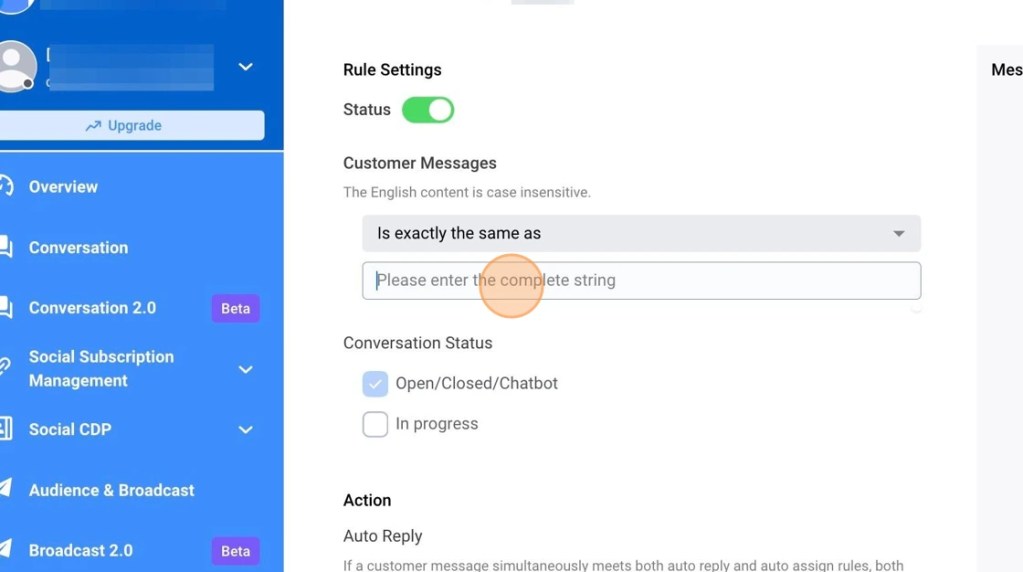
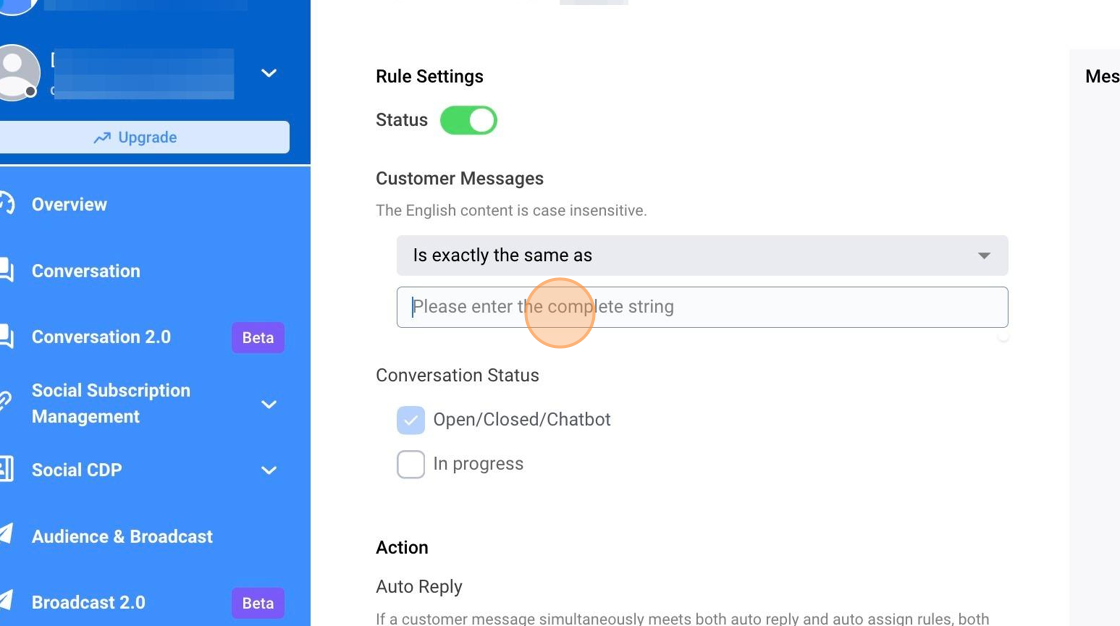
3. 進入你剛剛設定的回覆分組,按下「新增條件」,便可設定 WhatsApp 自動回覆的觸發條件與內容:
狀態 :可以開啟或關閉此關鍵字條件
顧客訊息:顧客輸入什麼關鍵字會觸發自動回覆,可選包含全部、包含任一、內容完全一致或任何內容
觸發動作:當客戶觸發關鍵字後,將收到什麼回覆內容。可選擇回覆內容類型為:文字訊息、機器人模組、圖片、貼圖、不回覆訊息。
4. 設定完成後按「儲存」
WhatsApp Chatbot 自動回覆實例
眼鏡 88:WhatsApp Chatbot 及關鍵字自動回覆
眼鏡 88 使用 Omnichat 的 24/7 聊天機械人,設置互動按鈕解答顧客查詢,如「最新優惠」、「專業服務」、「其他」,顧客選擇按鈕後便會顯示相關資訊,有效處理 72% 的一般查詢,讓客戶服務團隊可以集中處理其他查詢或工作,建立更有意義的顧客互動。

此外,關鍵字自動回覆功能提供即時、準確的回應。無論顧客需要修改預約、尋找店舖位置,還是在八號風球等重大事件期間接收最新預約消息,顧客只需輸入相關關鍵字立即可收到回覆,不但提高營運效率,同時也增加顧客滿意度。
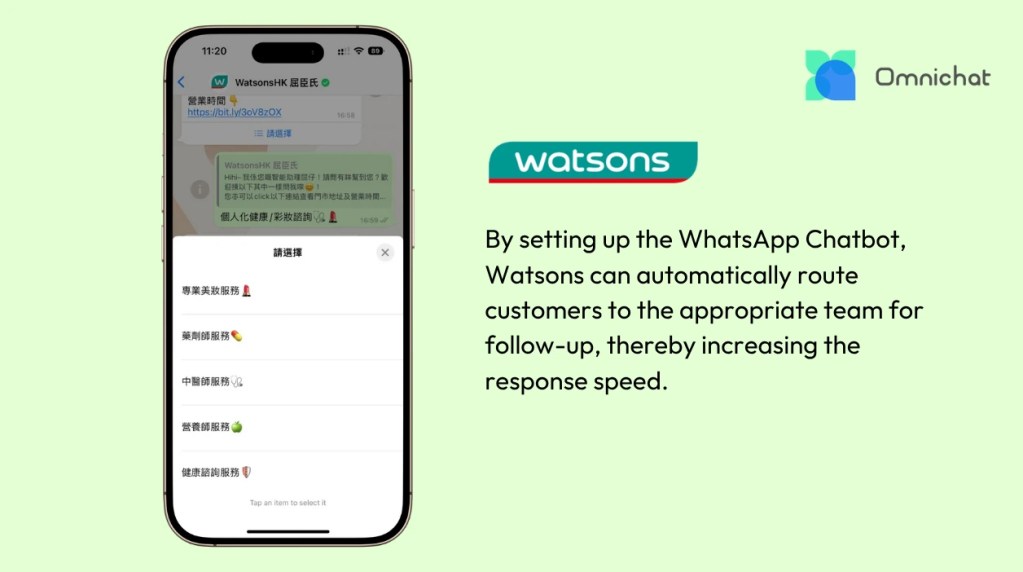
屈臣氏:WhatsApp Chatbot 自動將客人分流給適當團隊
顧客可透過屈臣氏的 WhatsApp 即時預約美妝、藥劑師、中醫師等服務,或獲取最新資訊,方便快捷。透過 WhatsApp Chatbot,系統會自動將屈臣氏所收到的顧客查詢(例如:預約藥劑師服務)自動分流給所屬團隊跟進,讓不同分店的藥劑師為顧客提供即時諮詢,提升回覆的速度。
使用 Omnichat 的 WhatsApp Business API,可以做到 Chatbot 自動回覆、關鍵字自動指派、銷售人員業績追蹤、購物車未結帳提醒,甚至整合其他渠道訊息、多人登入管理,更能替你抓住每一個對話銷售商機!
立即填表預約諮詢